Download link :
Setahun lalu ( awal 2014 ), saya membeli Modem Bolt 4G Huawei
e5372s ( 3G – 4G LTE Wifi Router ). Walaupun belum ada jaringan 4G LTE di
Surabaya, saya masih bisa mengunakan Modem Bolt 4G ini untuk koneksi 3G dengan
berbagai provider dan karena itulah saya memilih untuk membeli modem yang
unlocked untuk semua provider GSM dari Vendor di Hitech Mall Surabaya.
Selanjutnya sekitar bulan Maret 2015 Telkomsel sudah melayani jaringan 4G LTE
di Surabaya.

Pada suatu pagi tanggal 08 April 2015, terdapat warning update Firmware versi21.270.11.04.1151 di
modem Bolt 4G Huawei e5372s saya.

Awalnya sich merasa senang dan penasaran untuk mengupdate
firmware modem ini karena berharap dengan update firmware ini akan mendapatkan
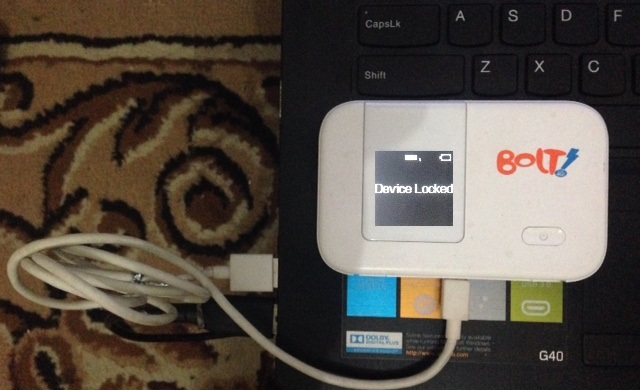
fitur baru yang belum ada sebelumnya. Namun betapa kecewanya setelah update
firmware ini ternyata ada penampakan seperti gambar dibawah ini.

Dan setelah masuk ke menu Web Manage Modem Bolt ada pesan bahwa perangkat ini hanya bisa
digunakan untuk kartu USIM BOLT!. Kecewa… tertipu… Kartu
3G yang sudah terpasang tidak bisa digunakan untuk internetan. Tapi modem ini
masih bisa digunakan mengunakan Internet Wifi yang telah saya setting
sebelumnya. ( Internet Wifi maksudnya bahwa modem ini menjadi Client dari
Wireless Access Point lain yang selanjutnya di pancarkan lagi oleh wifi modem
ini ).

Okelah kalau begitu… Setelah Googling, solusi problem ini untuk
mengembalikan “Device Locked” Modem Bolt 4G LTE ini adalah dengan cara melakukan downgrade firmware dariversi 21.270.11.04.1151 ke versi 21.270.11.00.1151. Banyak tutorial dari
Google yang berbahasa Indonesia namun masih sulit dicerna karena kebanyakan
artikel copas. Makanya agar mudah dipahami, saya buatkan tutorial ini yang
merupakan real action yang ssaya lakukan sendiri, karena saya juga merupakan
salah satu KORBAN akibat upgrade firmware ini.
Tahapan-tahapan yang akan kita lakukan adalah :
Siapkan Software ( lihat gambar
di poin 6 ), yang bisa anda download disini https://drive.google.com atau disini https://www.dropbox.com :
·
E5372 Update
21.270.11.00.1151.rar ( ada
yang kasih label / nama firmware pancingan ).
·
E5372_Update_21.270.11.00.1151.exe atauE5372s.Update.21.271.11.00.1151.exe
·
Huawei Flasher.exe ( v.1.6 ).
1. Siapkan kabel USB dan pasang ke USB Port di PC / Laptop kita.
2. Selanjutnya Install Driver
Modem yang terlihat pada CD Drive modem seperti gambar dibawah ini.

3. Sekarang cek di Device
Manager, pada Port & LPT terlihat
Modem Huawei di Com15.
Pahami bahwa port ini akan muncul pada kondisi Mode
Normal pemakaian modem. ( Mode
Upload Firmware / Force Download seperti
gambar di poin 5 ).

4. Selanjutnya sekarang kita masuk ke Mode Upload Firmware / Force Download. Caranya : tekan Power + Menu, jika sudah muncul
tulisan “Force Download”, cepat
tekan Menu lagi hingga masuk “Force download” ( ada
gambar Panah ke atas seperti
gambar dibawah ini ). Jika anda masih mengalami kesulitan atau mentok jedok,
silahkan PM saya.
Cara lain untuk masuk Force Download :
A. Tancepin USB + Modem ke port USB PC / Laptop.
B. Perhatikan di Device Manager, pastikan sudah terlihat 1 Com Port dari Modem Huawei e5372 kita.
C. Jalankan aplikasi Update Firmware 270 / 271 .exe, nanti akan otomatis ke masuk ke Mode Upload Firmware / Force Download.
D. Perhatikan di Device Manager, sudah terlihat 2 Com Port dari Modem Huawei e5372 kita berarti sudah benar.
E. Tutup aplikasi Update Firmware 270 / 271 .exe, selanjutnya jalankan Huawei Flasher.
A. Tancepin USB + Modem ke port USB PC / Laptop.
B. Perhatikan di Device Manager, pastikan sudah terlihat 1 Com Port dari Modem Huawei e5372 kita.
C. Jalankan aplikasi Update Firmware 270 / 271 .exe, nanti akan otomatis ke masuk ke Mode Upload Firmware / Force Download.
D. Perhatikan di Device Manager, sudah terlihat 2 Com Port dari Modem Huawei e5372 kita berarti sudah benar.
E. Tutup aplikasi Update Firmware 270 / 271 .exe, selanjutnya jalankan Huawei Flasher.

5. Sekarang cek
di Device Manager, pada Port & LPT terlihat
Modem Huawei di Com11 &
Com12. Pahami bahwa hal ini merupakan parameter bahwa kita sudah
masuk ke Mode Upload Firmware / Force Download. ( Soal
nilai Communication Port ini tergantung kondisi PC / Laptop masing-masing. Gak
mesti sama persis seperti Device Manager Laptop saya ).

6. Selanjutnya saat kita jalankan aplikasi Huawei Flasher, akan muncul sebuah file ports.ini. Edit seperti gambar
dibawah ini sesuai tampilan Communication Port di Device Manager.

7. Siapkan juga / extract File
E5372 Update 21.270.11.00.1151.rar ( ada yang kasih label /
nama firmware pancingan ). File-file ini merupakan file yang akan diupload ke
Modem Bolt kita yang sebenarnya berfungsi untuk me-reset firmware agar bisa di
install firmware versi 21.270.11.00.1151 ( karena problem ini kan muncul setelah upgrade firmware versi21.270.11.04.1151 ).

8. Jalankan aplikasi Huawei
Flasher, lalu pilih menu Select
Firmware dan
arahkan ke file .HMF gambar
diatas ini. Selanjutnya seperti gambar dibawah ini kita pilih menu Flash Modemkemudian pilih menu Resurrect Mode.

9. Tunggu Huawei Flasher melakukan
proses pengecekan hardware Modem Bolt. Duduk santai aja sambil menikmati
softdrink dan snack yang ada. Kalo gak ada, bisa ke warung sebelah dech.
hahaha…

10. Tunggu Huawei Flasher melakukan
proses writing firmware ke
Modem Bolt. Kalau ada error, gak perlu panik.

11. Setelah proses selesai dan melakukan reboot atau pada proses
seperti tampilan dibawah ini kelihatan stuck alias diem aja, gak usah panik.
Exit saja atau close dari aplikasi Huawei
Flasher. Selanjutnya matikan modem, jika tidak mau mati bisa dicabut
baterai.

12. Selanjutnya setelah restart modem lalu tampil tulisan Bolt! saja, gak usah panik.
Langsung saja intip di device manager ada berapa comp ort. Jika sudah ada 2
comp port berarti sudah benar dan selanjutnya kita jalankan aplikasi Update
Firmware E5372 Update
21.270.11.00.1151.exe atau E5372s.Update.21.271.11.00.1151.exe.

13. Selanjutnya akan tampil menu dibawah ini.

14. Tunggu hingga proses upload firmware selesai.

15. Setelah muncul tampilan seperti dibawah ini, berarti kita
telah sukses melakukan upload Firmware versi
21.270.11.00.1151 ke Modem Bolt kita. Selanjutnya setelah proses
ini, modem akan otomatis melakukan restart Modem.

16. Taaarrrraaa… Modem sudah kembali normal. Siap buat
berselancar lagi. Daaaa….

Jika sampai step ini, modem anda masih ada penampakan “Device
Unlock” maka anda gak perlu panik. Ulangi lagi Step 12 mengunakan Update
Firmware E5372 Update
21.271.11.00.1151.exe.
